
Mise en veille automatique IPTV Smarters Pro : solutions rapides
Découvrez les causes de la mise en veille automatique sur IPTV Smarters Pro et suivez nos astuces de dépannage pour profiter de votre abonnement IPTV France sans interruption.
Cause n°1 : Les paramètres d'économie d'énergie de votre appareil
La raison la plus fréquente de la mise en veille automatique sur IPTV Smarters Pro provient des réglages système de votre téléviseur, box Android ou Fire Stick. Ces appareils intègrent par défaut des fonctions d'extinction de l'écran après une période d'inactivité, ce qui peut interrompre votre visionnage. Comme IPTV Smarters Pro ne génère pas de mouvement de souris ou d'interaction tactile constante, le système considère que vous êtes inactif.
Pour résoudre ce problème, vous devez accéder aux paramètres d'économie d'énergie de votre appareil et désactiver la mise en veille automatique ou rallonger le délai à plusieurs heures. Sur un téléviseur Android, rendez-vous dans « Paramètres > Appareil > Mode veille ». Sur Fire Stick, allez dans « Paramètres > Préférences > Écran de veille ». Sur Apple TV, désactivez la veille dans « Paramètres > Général > Veille après ».
- Réglez la veille sur « Jamais » ou une valeur très élevée (par exemple 4 heures).
- Vérifiez également les paramètres de gestion d’alimentation de votre routeur ou box internet, car certains équipements coupent le flux après un temps d’inactivité.
- Redémarrez votre appareil après modification pour que le changement soit pris en compte.
Cause n°2 : Un délai d'inactivité configuré dans IPTV Smarters Pro
L'application IPTV Smarters Pro elle-même propose une option de mise en veille automatique, souvent appelée « Screen Off Timer » ou « Veille après inactivité ». Si cette fonction est activée par inadvertance, l'écran s'éteindra après le temps défini, même si vous regardez une chaîne ou un film. Cela peut être déroutant car la lecture continue en arrière-plan, mais l'image disparaît.
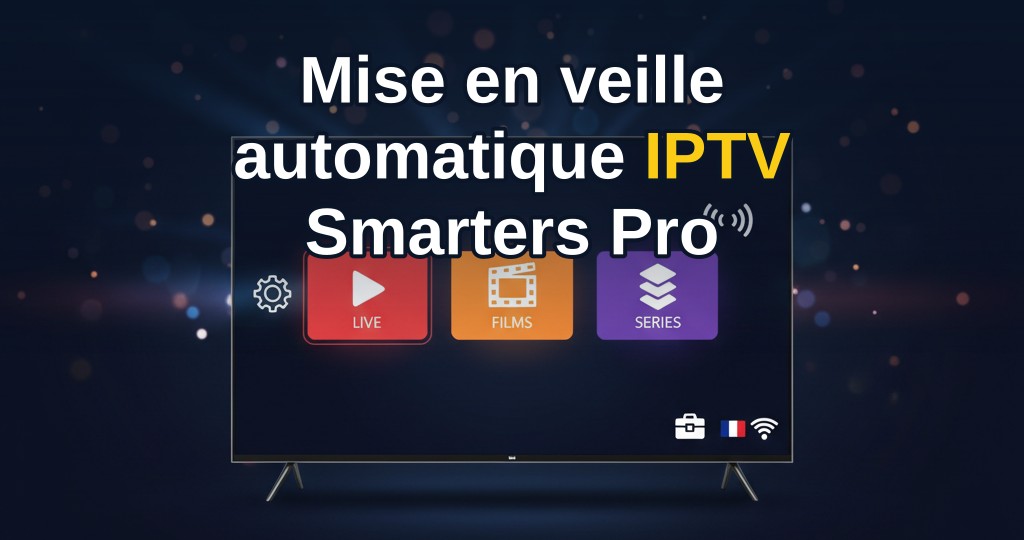
Pour la désactiver, ouvrez les paramètres de l'application (généralement l'icône en forme d'engrenage dans le menu principal). Cherchez la rubrique « Affichage », « Écran » ou « Veille ». Vous y trouverez un curseur ou un sélecteur de durée. Réglez-le sur « Désactivé » ou « Aucun ». Si vous utilisez une version personnalisée de l'application, l'option peut s'appeler « Timeout screen ».
- Lancez IPTV Smarters Pro et connectez-vous avec votre abonnement IPTV France.
- Accédez au menu latéral (trois traits horizontaux) puis à « Paramètres ».
- Sélectionnez « Écran » ou « Affichage » et désactivez la minuterie de veille.
- Quittez les paramètres et testez la lecture d'une chaîne pendant 5 minutes pour vérifier.
Cause n°3 : Problème de connexion réseau ou serveur instable
Une autre source fréquente de mise en veille apparente est en réalité une perte de signal. Si votre connexion internet est instable ou si le serveur de votre fournisseur d'abonnement IPTV France rencontre une brève interruption, l'application peut afficher un écran noir ou un message d'attente. Le système d'exploitation interprète alors cette absence de flux comme une inactivité et déclenche la veille.
Pour écarter cette cause, commencez par tester votre débit avec un service comme Speedtest. Un ping élevé ou des pertes de paquets peuvent provoquer des coupures. Redémarrez votre routeur et votre box internet. Si le problème persiste, contactez le support de votre abonnement IPTV France pour vérifier l'état de leurs serveurs – certains proposent un serveur de backup à sélectionner dans les réglages de l'application.
- Effectuez un test de vitesse : assurez-vous d'avoir au moins 10 Mbps en 4K, 5 Mbps en HD.
- Redémarrez votre routeur (débranchez 30 secondes, rebranchez).
- Si vous utilisez le Wi-Fi, rapprochez l'appareil de la box ou passez en Ethernet.
- Dans les paramètres d'IPTV Smarters Pro, essayez de changer de serveur (option « Serveur alternatif » si disponible).
Solution avancée : Réinitialisation et mise à jour de l'application
Si les étapes ci-dessus n'ont pas résolu le problème, une corruption des fichiers de cache ou une version obsolète de l'application peut être en cause. IPTV Smarters Pro reçoit régulièrement des mises à jour qui corrigent des bugs de stabilité, notamment liés à la gestion de la veille. Avant de tout réinstaller, essayez d'effacer le cache de l'application via les paramètres système de votre appareil.
Pour effacer le cache sur Android TV : « Paramètres > Applications > IPTV Smarters Pro > Stockage > Vider le cache ». Sur Fire Stick : « Paramètres > Applications > Gérer les applications installées > IPTV Smarters Pro > Effacer le cache ». Ensuite, vérifiez si une mise à jour est disponible sur le store (Google Play, App Store, Amazon Appstore). Si le problème persiste, désinstallez puis réinstallez l'application. Vous devrez ressaisir votre identifiant et mot de passe – conservez vos identifiants d'abonnement IPTV France.
- Effacez le cache de l'application dans les paramètres système.
- Mettez à jour IPTV Smarters Pro vers la dernière version.
- Si nécessaire, désinstallez puis réinstallez l'application.
- Après réinstallation, configurez à nouveau votre liste de chaînes via l'URL ou le fichier M3U fourni par votre abonnement IPTV France.
Pour aller plus loin
Pour aller plus loin, consultez aussi notre article : IPTV Smarters Pro : Wi-Fi ou Ethernet pour une expérience sans coupure ?.
Envie de profiter d'IPTV Smarters Pro dès aujourd'hui ?
Activation immédiate, +22 000 chaînes et 65 000 films & séries en 4K, sans coupure.
Voir les tarifs d'abonnement IPTV