
Comment configurer IPTV Smarters Pro avec Bbox Bouygues (par appareil)
Guide complet pour installer et configurer IPTV Smarters Pro sur votre Bbox Bouygues, avec des instructions dédiées par appareil (TV, mobile, PC).
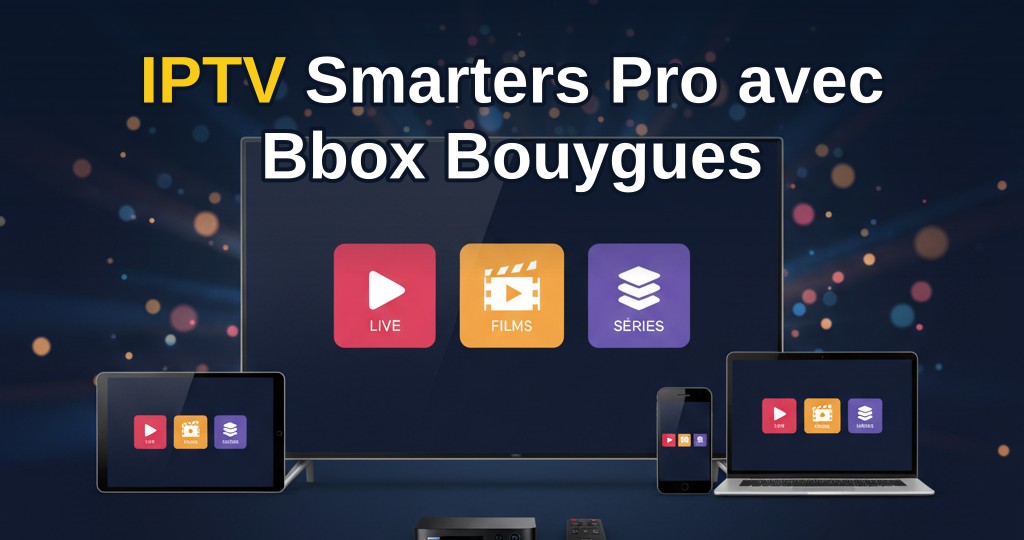
Pourquoi choisir IPTV Smarters Pro avec votre Bbox Bouygues ?
L’association entre IPTV Smarters Pro et la Bbox Bouygues offre une expérience télévisuelle fluide et ultra-haute définition. Grâce au débit fibre ou ADSL de Bouygues Telecom, vous pouvez profiter des 22 000 chaînes et 65 000 films/séries en 4K sans coupure, à condition de bien paramétrer l’application sur chaque appareil.
Que vous utilisiez un téléviseur connecté, un smartphone, une tablette ou un PC, ce guide pas à pas vous permettra d’activer votre abonnement IPTV France en quelques minutes. Suivez les instructions spécifiques à votre terminal.
Configuration sur Smart TV (Samsung, LG, Sony) avec la Bbox
Pour installer IPTV Smarters Pro sur votre Smart TV connectée à la Bbox, commencez par télécharger l’application depuis le store de votre téléviseur (Samsung Smart Hub, LG Content Store, etc.). Si elle n’est pas disponible, vous pouvez utiliser un boîtier Android TV branché sur la Bbox.
Une fois l’application installée, ouvrez-la et acceptez les conditions. Renseignez les identifiants fournis par votre abonnement IPTV France : nom d’utilisateur, mot de passe et URL du serveur (souvent au format http://votreserveur.com:port). Vérifiez que votre Bbox diffuse bien le signal en Wi-Fi 5 GHz ou en Ethernet pour éviter les ralentissements.
- Téléchargez IPTV Smarters Pro depuis le store de votre TV.
- Ouvrez l’appli, sélectionnez « Connexion » puis entrez vos identifiants IPTV.
- Préférez une connexion Ethernet entre la Bbox et la TV pour une stabilité optimale.
- Lancez une chaîne test (ex : une chaîne HD) pour valider le son et l’image.
Installation sur smartphone ou tablette (Android et iOS) via la Bbox
Sur votre mobile ou tablette connecté au réseau Wi-Fi de la Bbox, rendez-vous sur le Google Play Store ou l’App Store et installez l’application IPTV Smarters Pro. L’interface est identique sur les deux plateformes.
Après installation, ouvrez l’application et choisissez « Se connecter avec un utilisateur existant ». Saisissez les informations de votre abonnement IPTV France. Assurez-vous que votre appareil reste à proximité de la Bbox pour conserver un signal fort, surtout si vous regardez du contenu en 4K.
- Installez IPTV Smarters Pro depuis le store officiel.
- Connectez votre mobile en Wi-Fi sur le réseau Bbox (bande 5 GHz recommandée).
- Utilisez les identifiants reçus par email lors de votre abonnement.
- Activez le mode « Data Saver » si votre débit est limité pour éviter les saccades.
Paramétrage sur PC ou Mac avec la Bbox
Pour regarder IPTV Smarters Pro sur un ordinateur, vous pouvez soit utiliser l’application Windows/macOS téléchargeable depuis le site officiel, soit passer par un émulateur Android (BlueStacks) si vous préférez l’interface mobile. La Bbox assure une connexion stable, surtout en Ethernet.
Une fois l’application installée, lancez-la et cliquez sur « Ajouter un utilisateur ». Complétez les champs avec les données de votre abonnement IPTV France. Pour une expérience optimale, fermez les applications consommatrices de bande passante (téléchargements, jeux en ligne) et réglez la qualité vidéo dans les paramètres de l’appli.
- Téléchargez IPTV Smarters Pro pour Windows/macOS ou installez un émulateur.
- Connectez votre PC à la Bbox via câble Ethernet ou Wi-Fi 5 GHz.
- Entrez vos identifiants IPTV (URL, utilisateur, mot de passe).
- Testez la lecture avec une chaîne en 4K pour ajuster la mise en cache.
Pour aller plus loin
Pour aller plus loin, consultez aussi notre article : Guide Chromecast : configurer IPTV Smarters Pro pas à pas.
Envie de profiter d'IPTV Smarters Pro dès aujourd'hui ?
Activation immédiate, +22 000 chaînes et 65 000 films & séries en 4K, sans coupure.
Voir les tarifs d'abonnement IPTV